
HANDLEIDING: TiviMate 4K Premium-installatie op Amazon Fire Stick
Wat is de TiviMate Premium IPTV player
Tivimate Premium IPTV Player is verreweg de beste IPTV-player voor de Amazon Fire Stick. U kunt de TiviMate-app niet simpelweg op een compatibel apparaat downloaden en tv-zenders of films kijken. U heeft ons TiviMate 4K Premium-abonnement nodig om alle zenders, films en series in 4K-kwaliteit te krijgen. Deze installatiehandleiding begeleidt u bij de installatie van de TiviMate Premium IPTV-player en het instellen van uw TiviMate 4K Premium-abonnement.
TiviMate Premium-installatie op Amazon Fire TV Stick
Deze handleiding is voor de installatie van TiviMate Premium op Amazon Fire TV Stick.
Voor de installatiehandleiding van TiviMate Premium op een Android-apparaat met de originele Google Playstore geïnstalleerd zoals android boxes (Nvidia Shield TV etc.), Android smart tv’s, Google smart tv’s en Chromecast met Google TV klik hier.
De installatie van TiviMate Premium IPTV Player en het instellen van uw TiviMate 4K Premium abonnement bestaat uit 3 delen op de Amazon Fire TV Stick:
Deel 1. : Installatie van de gratis TiviMate IPTV Player
A : Installeer ‘Downloader’ op de FireStick
B : Wijzig instellingen op de FireStick
C : Gebruik Downloader om TiviMate IPTV Player op de FireStick te installeren
Deel 2. : Installatie van uw TiviMate 4K Premium-abonnement
Deel 3. : Activering TiviMate Premium
Deel 1. Installatie van de gratis TiviMate IPTV Player
Deel 1. A: Download ‘Downloader’ op de FireStick
1. Open het FireStick home screen.
2. Ga naar het Find menu.

3. Selecteer Search bovenaan.
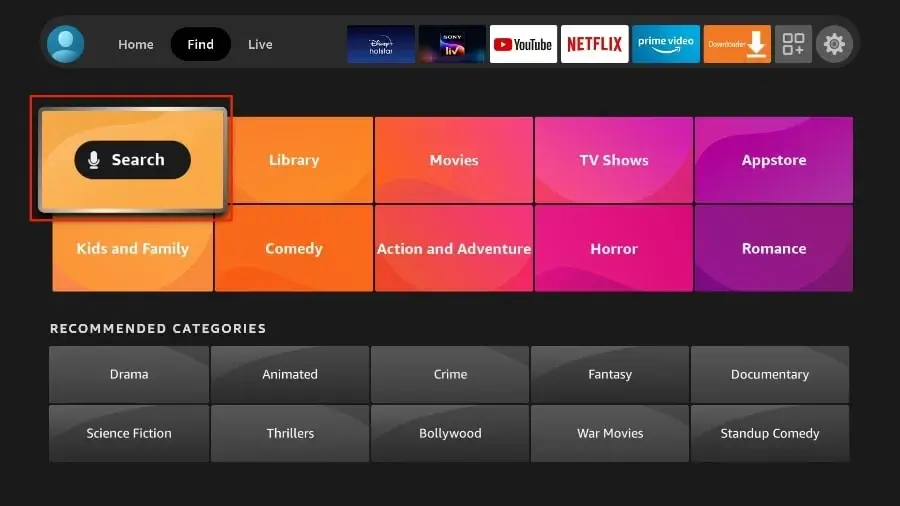
4. Het opent een virtueel toetsenbord op uw FireStick.

5. Type het woord Downloader. Selecteer Downloader wanneer deze verschijnt bij de suggesties onder het toetsenbord.

6. Selecteer de Downloader app, die u kunt herkennen aan de oranje achtergrond. Klik vervolgens in het volgende scherm op de knop Get of Download

Het duurt een minuut om de Downloader-app op de FireStick te installeren. Voordat u de Downloader-app opent om TiviMate APK te installeren, dient u enkele wijzigingen aan te brengen in het FireStick-instellingenmenu. Anders krijgt u foutmeldingen tijdens de installatie.
Deel 1. B: Wijzig FireStick-instellingen
1. Druk op de home button van uw FireStick afstandsbediening.
2. Ga naar instellingen (tandwiel) uiterst rechts.
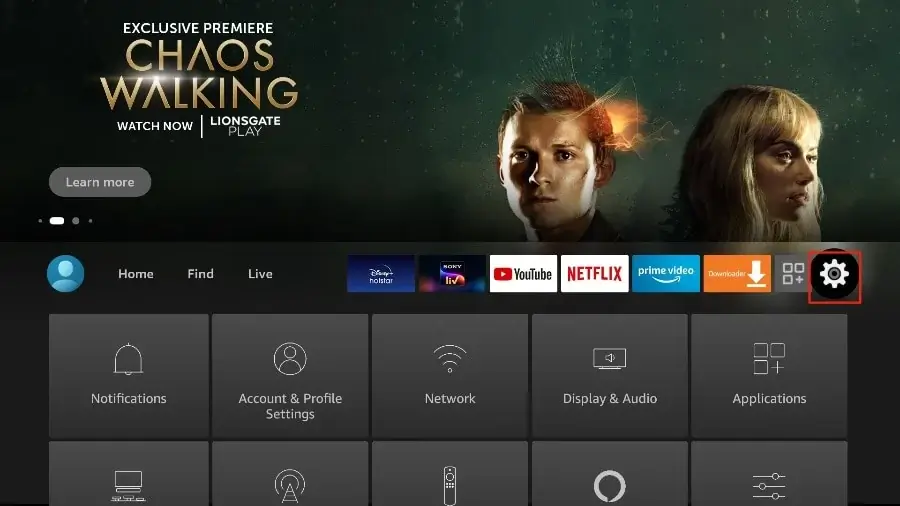
3. Scroll naar beneden en selecteer Mijn Fire TV.
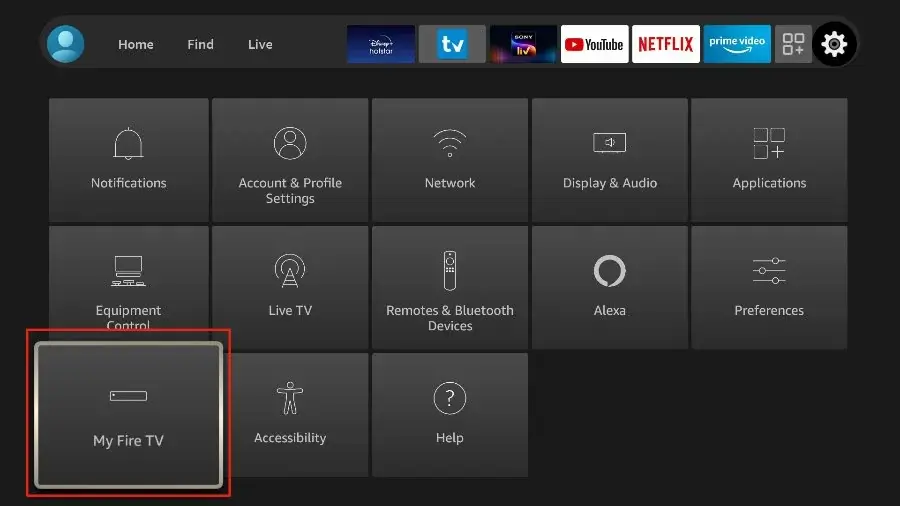
4. Wanneer de reeks opties op het volgende scherm wordt weergegeven, klik op Opties voor ontwikkelaars.*
* Opmerking: Ontwikkelaarsopties zijn op bepaalde apparaten verwijderd na de uitrol van de Fire TV OS-update 7.2.8.5.d
U kunt de ontwikkelaaropties eenvoudig krijgen door de stappen te volgen die worden beschreven in: krijg ontwikkelaarsopties op de Amazon Firestick

5. Klik op Onbekende apps installeren

6. Klik op Downloader om het aan te zetten. Standaard is het uitgeschakeld.

Nu kunt u zonder problemen elk app-installatiebestand (APK) op de FireStick installeren. Volg de onderstaande stappen om TiviMate APK op de FireStick te installeren met behulp van de Downloader app.
Deel 1. C: Gebruik Downloader om TiviMate IPTV Player op FireStick te installeren
1. Ga naar het Apps menu vanuit het Home Screen.

2. Open de Downloader app en selecteer het Enter a URL veld op het home screen.

3. Er wordt een virtueel toetsenbord geopend. Type www.tivimatenederland.com/tivi en klik onderaan op Go.

4. Downloader installeert de nieuwste TiviMate APK op uw FireStick.

5. Klik op Install wanneer daarom wordt gevraagd.
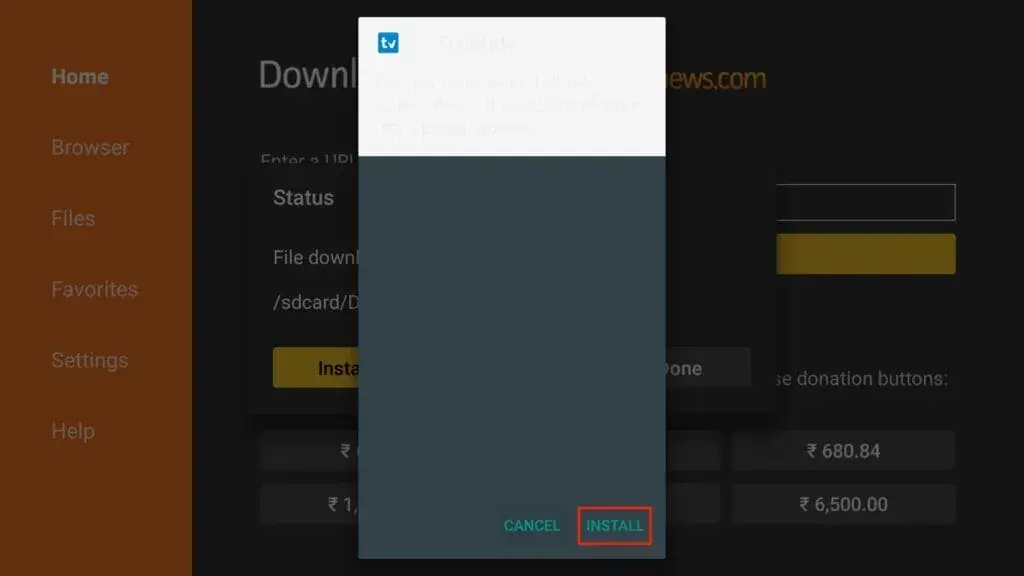
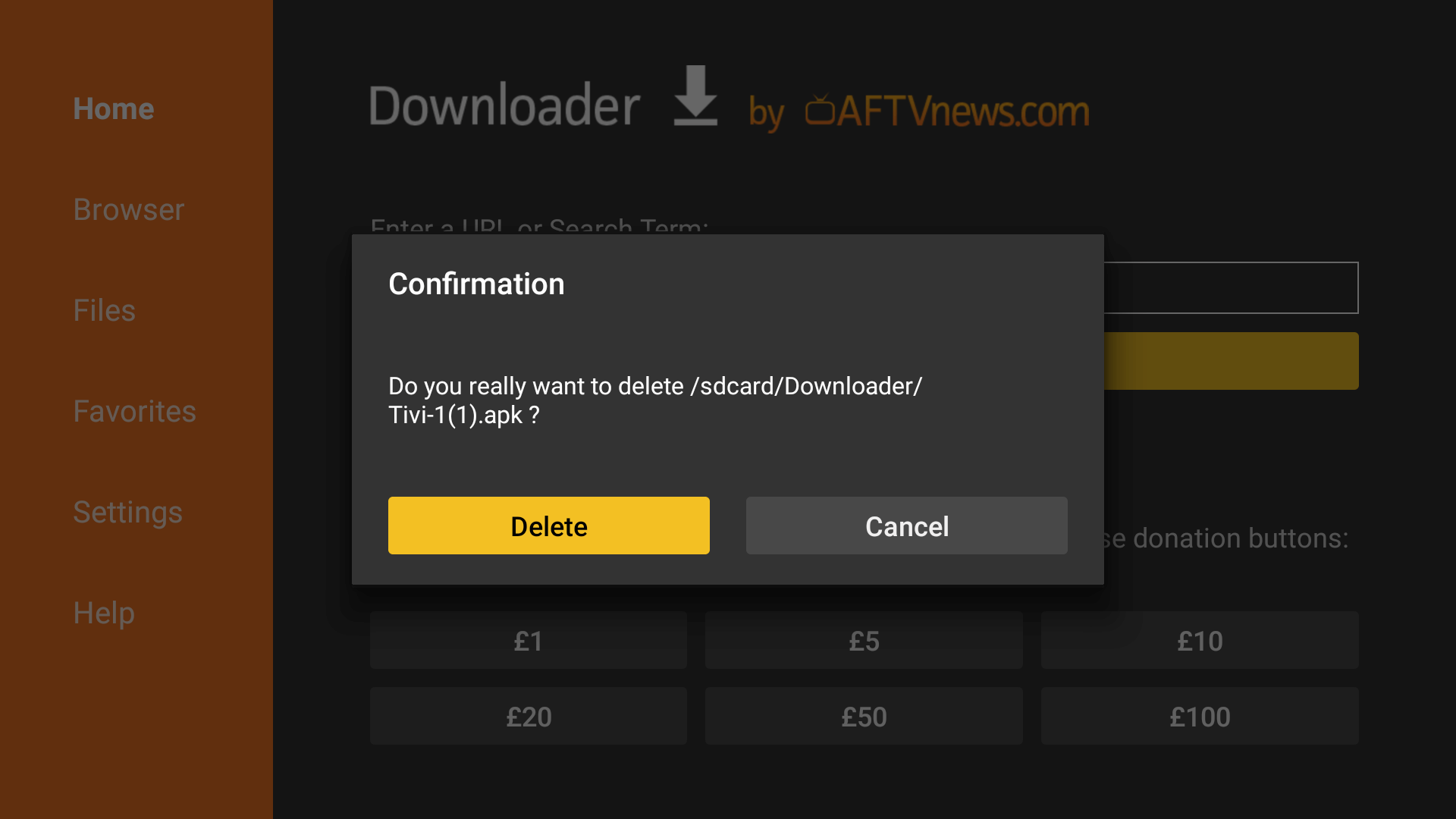
6. Klik na de installatie op Verwijderen om de APK van uw apparaat te verwijderen.

7. Mogelijk ontvangt u een bericht om te bevestigen, klik op Verwijderen
U heeft nu met succes de TiviMate APK op uw FireStick geïnstalleerd. Nu bent u klaar om onze 4K premium-service in te stellen om te genieten van honderden live zenders, films en tv-series op de FireStick.
We raden u aan om de TiviMate app direct op het FireStick homescreen te plaatsen voor gemakkelijke toegang. Doorloop hiervoor de onderstaande stappen.
1. Houd de home button op uw FireStick-afstandsbediening ingedrukt.
2. Selecteer Apps op het volgende scherm.

3. Scroll naar TiviMate IPTV Player, maar selecteer het niet. In plaats van het te selecteren, drukt u op de optieknop van uw FireStick-afstandsbediening.
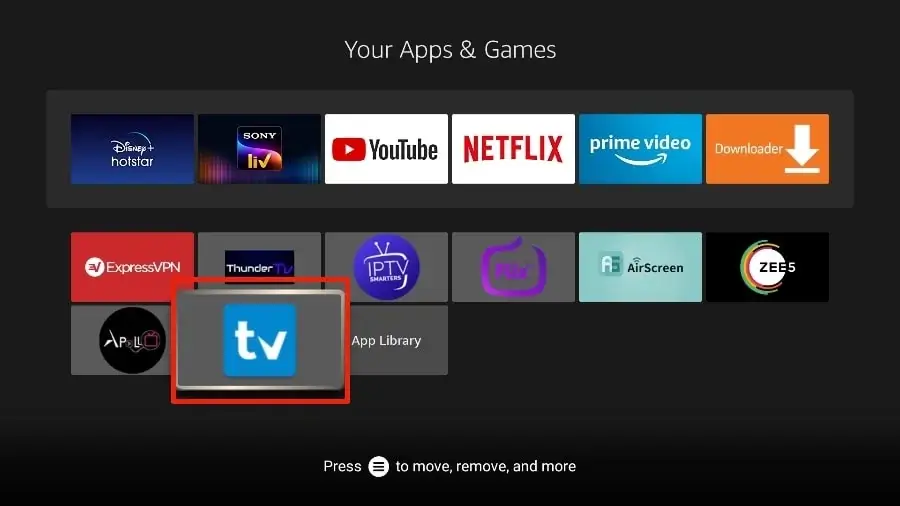
4. U vindt de optie Verplaatsen aan de rechterkant. Selecteer het.
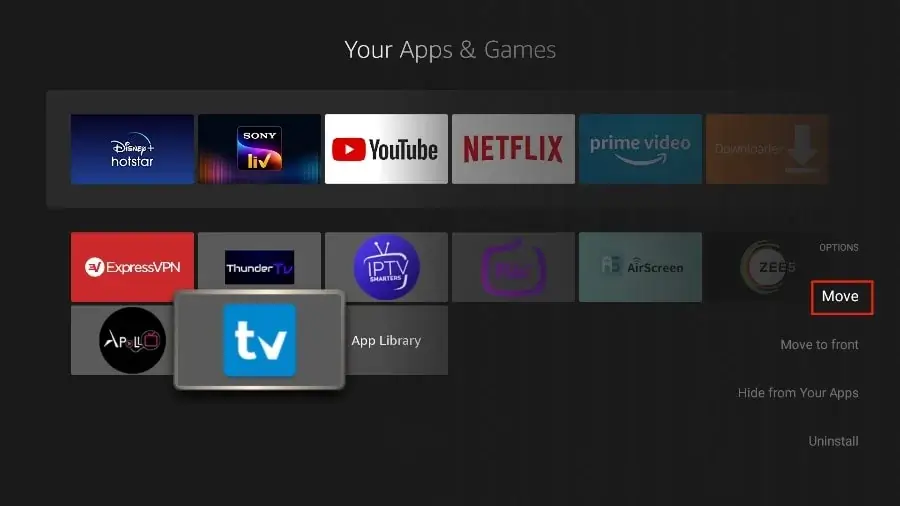
5. Verplaats de TiviMate app naar de bovenste rij en druk vervolgens op de selectieknop van uw afstandsbediening om de nieuwe locatie te bevestigen.

6. Nu heeft u gemakkelijk toegang tot TiviMate Player vanaf uw FireStick-homescreen. Het is niet nodig om elke keer een menu te doorlopen.

U heeft nu de gratis versie van TiviMate geïnstalleerd. Maar zonder Premium mist u de echte kwaliteit van de TiviMate app. Als u de premium-versie van de app heeft gekocht, kunt u deze nu activeren. Als u ons jaarlijkse TiviMate 4K Premium-abonnement heeft gekocht, kunt u ons om de inloggegevens vragen om de premium te activeren om alle geavanceerde functies te ontgrendelen en echt te genieten van de kwaliteit van de TiviMate-app. (Per jaarabonnement is 1 Premium TiviMate-ontgrendeling inbegrepen, als u TiviMate premium op meer dan 1 apparaat wilt, kunt u contact met ons opnemen).
Deel 2: Installatie van uw TiviMate 4K Premium-abonnement in TiviMate IPTV Player
1. Nadat u de gratis TiviMate IPTV Player op u Firestick heeft geïnstalleerd, kunt u doorgaan met deel 2, de installatie van uw Tivimate 4K premium abonnement.
2. Klik op het TiviMate IPTV Player logo op uw apparaat om TiviMate te openen.
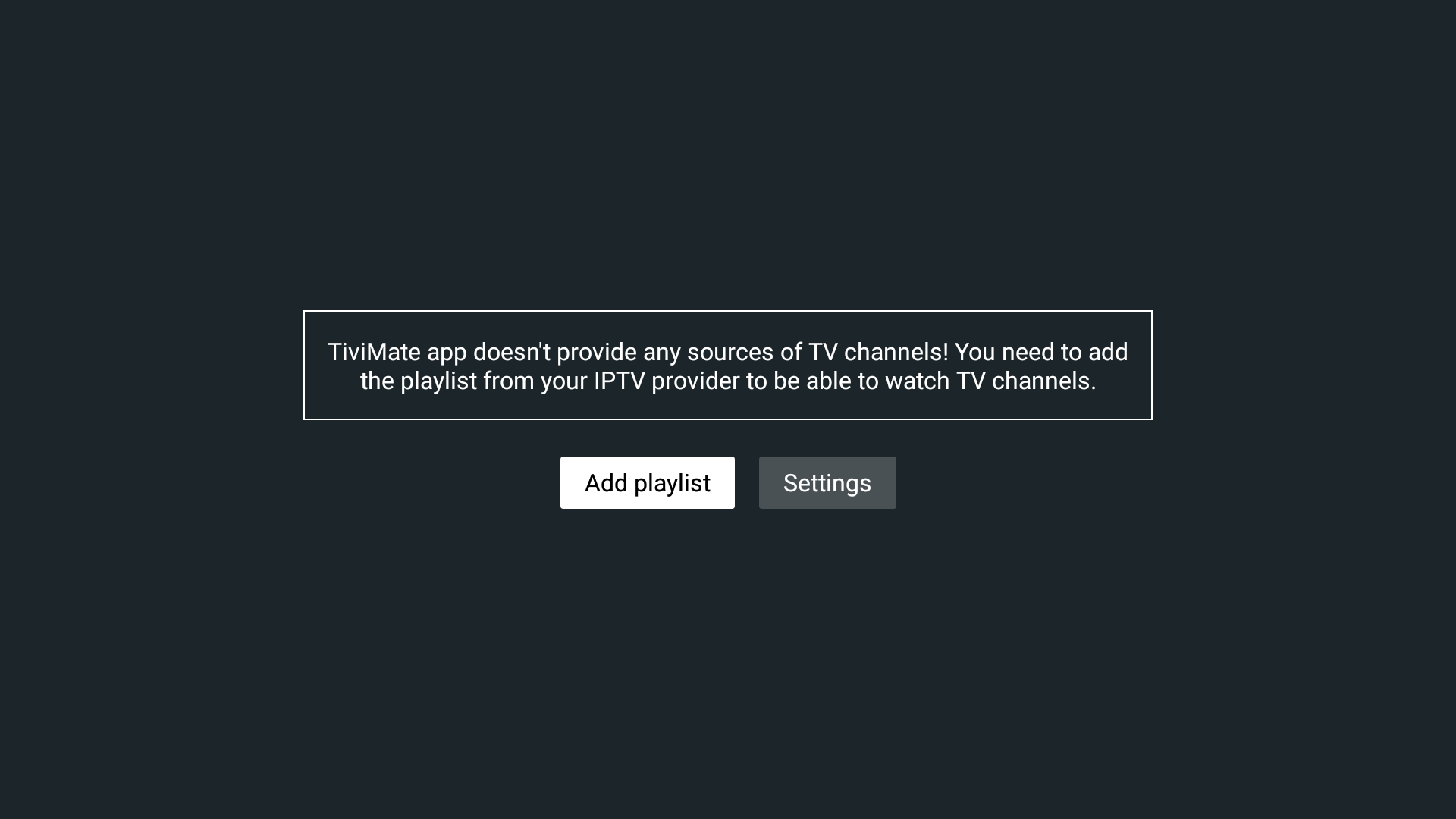
3. Klik op Add playlist
Opmerking: als u al een ander IPTV-abonnement heeft geïnstalleerd, gaat u naar: Instellingen: Settings –> Playlist –> Add Playlist
Alleen in de Premium versie van TiviMate kunt u meer dan één afspeellijst toevoegen.
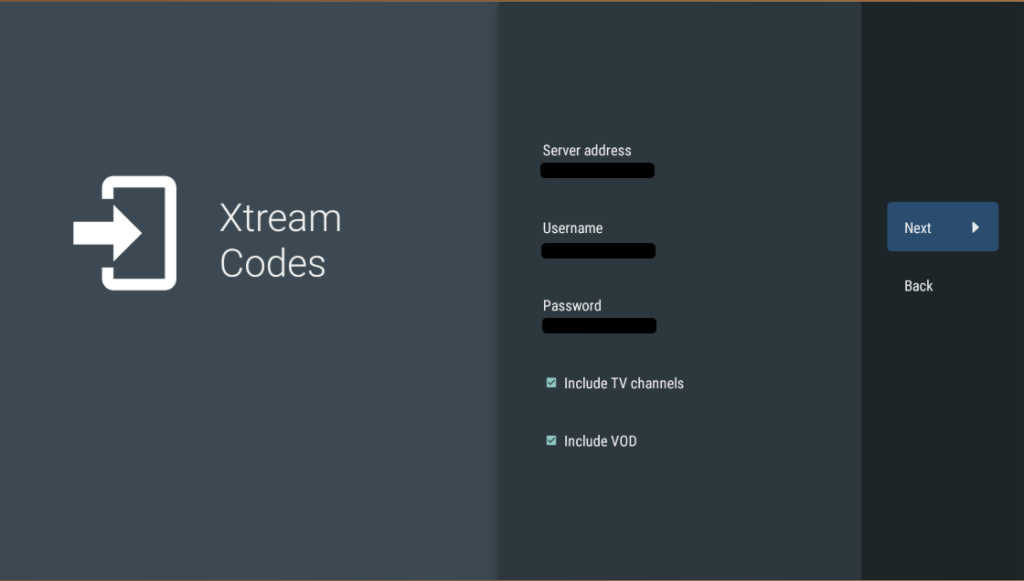
4. Klik op Xtream Codes

5. Klik on Server address
Voer het server address in (URL) in die u per email heeft ontvangen.
Klik next nadat u het server address heeft ingevoerd.

6. Nadat u op next heeft geklikt verschijnt er een leeg tekstveld om de username in te voeren.
– Vul uw username in welke u per email heeft ontvangen (bestaande uit een combinatie van letters en/of cijfers)
– Klik opnieuw op next/enter Een leeg tekstveld verschijnt om uw wachtwoord in te voeren.
– Vul uw password in welke u per email heeft ontvangen (bestaande uit een combinantie van letters en/of cijfers).
– Klik next/enter
7. Vink het vakje include TV channels en include VOD aan als ze nog niet standaard zijn aangevinkt.
Controleer nogmaals of u het serveradres en uw username en password correct heeft ingevoerd.

8. Klik Next
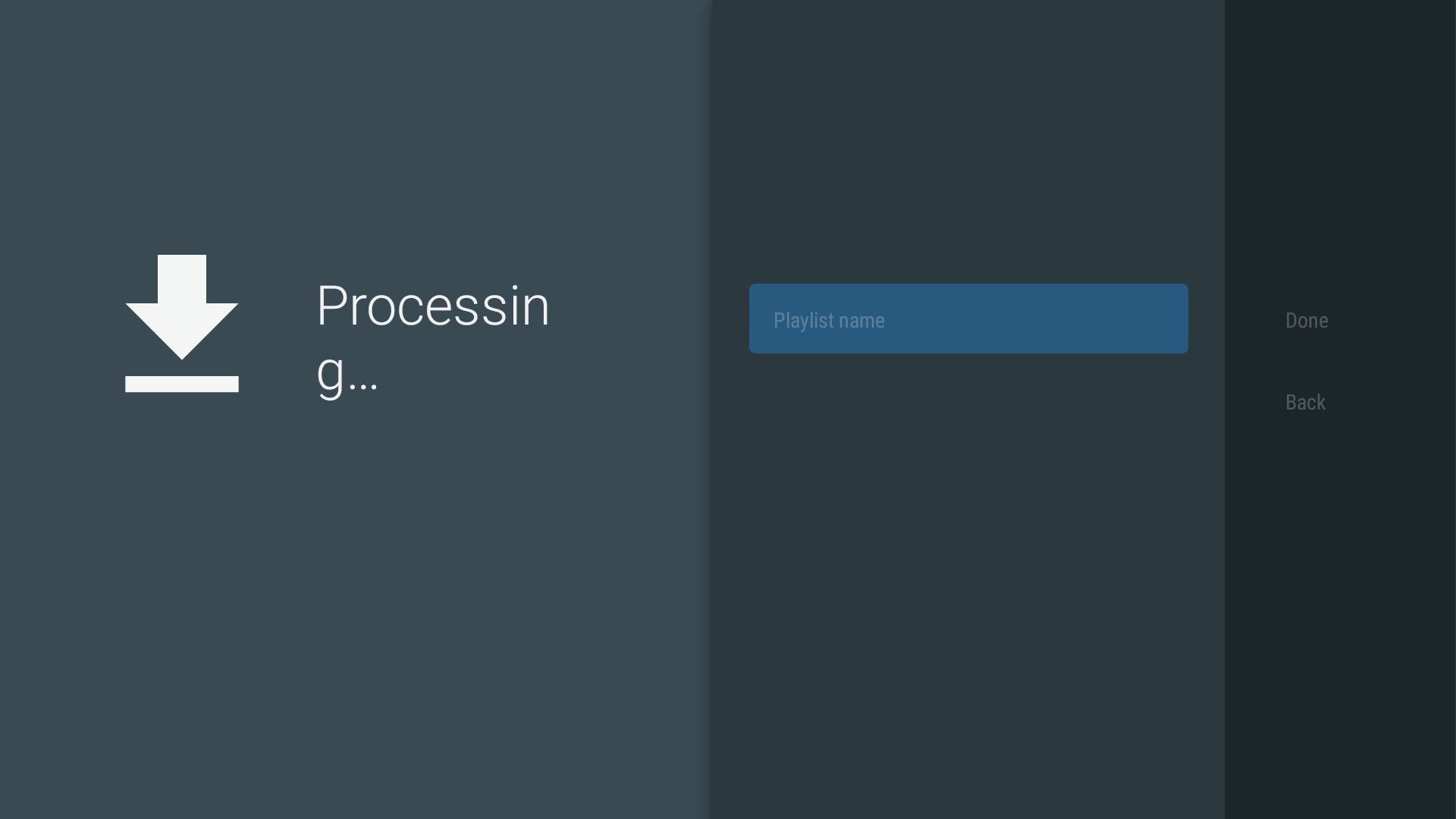
9. Processing kan ongeveer 3 minuten duren
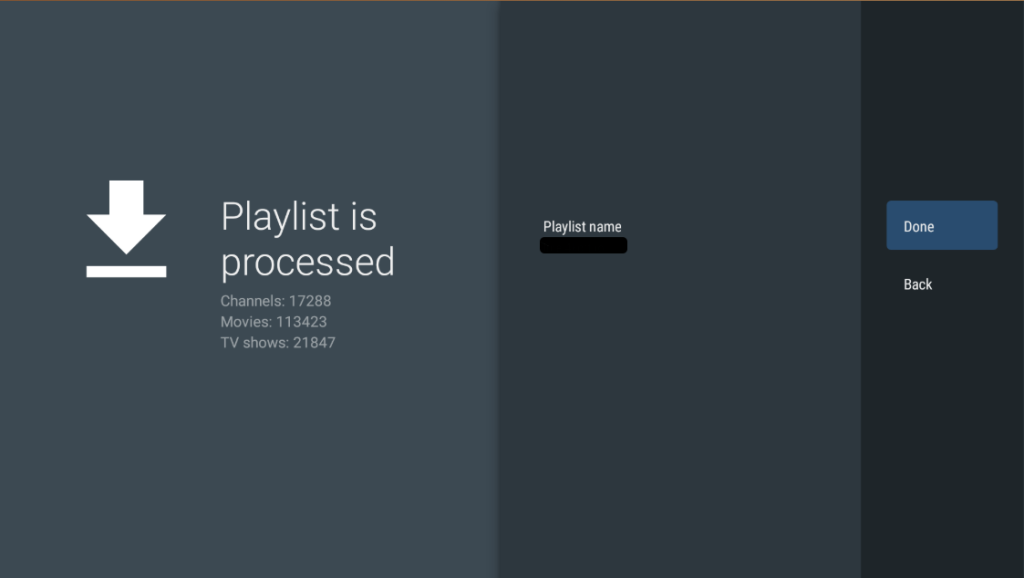
10. Nadat de afspeellijst is verwerkt, klik op Done
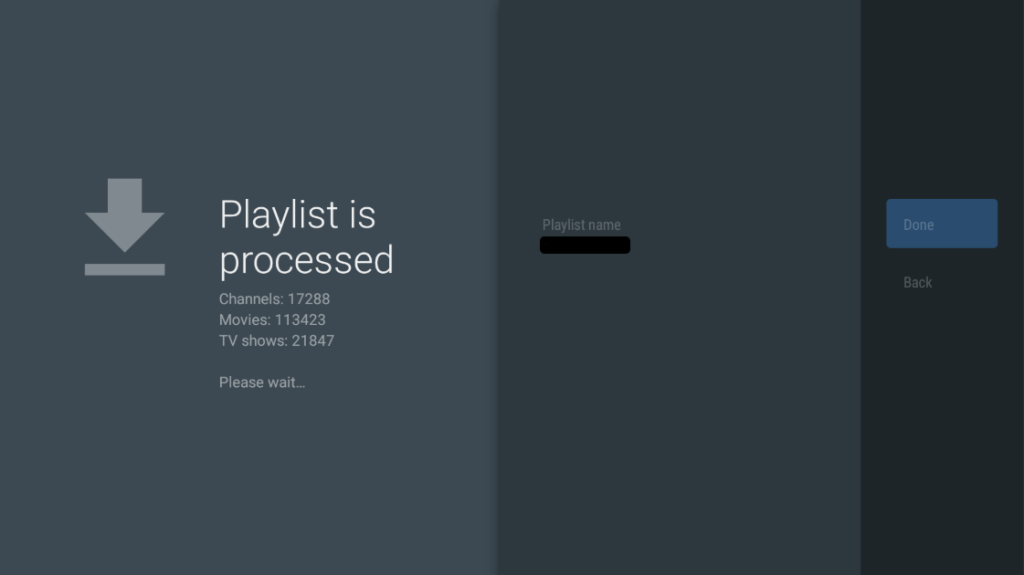
11. U moet even geduld hebben, dit kan ongeveer 3 minuten duren. Please wait…
12. Mogelijk ontvangt u een bericht met informatie over de afstandsbediening. Klik op OK.
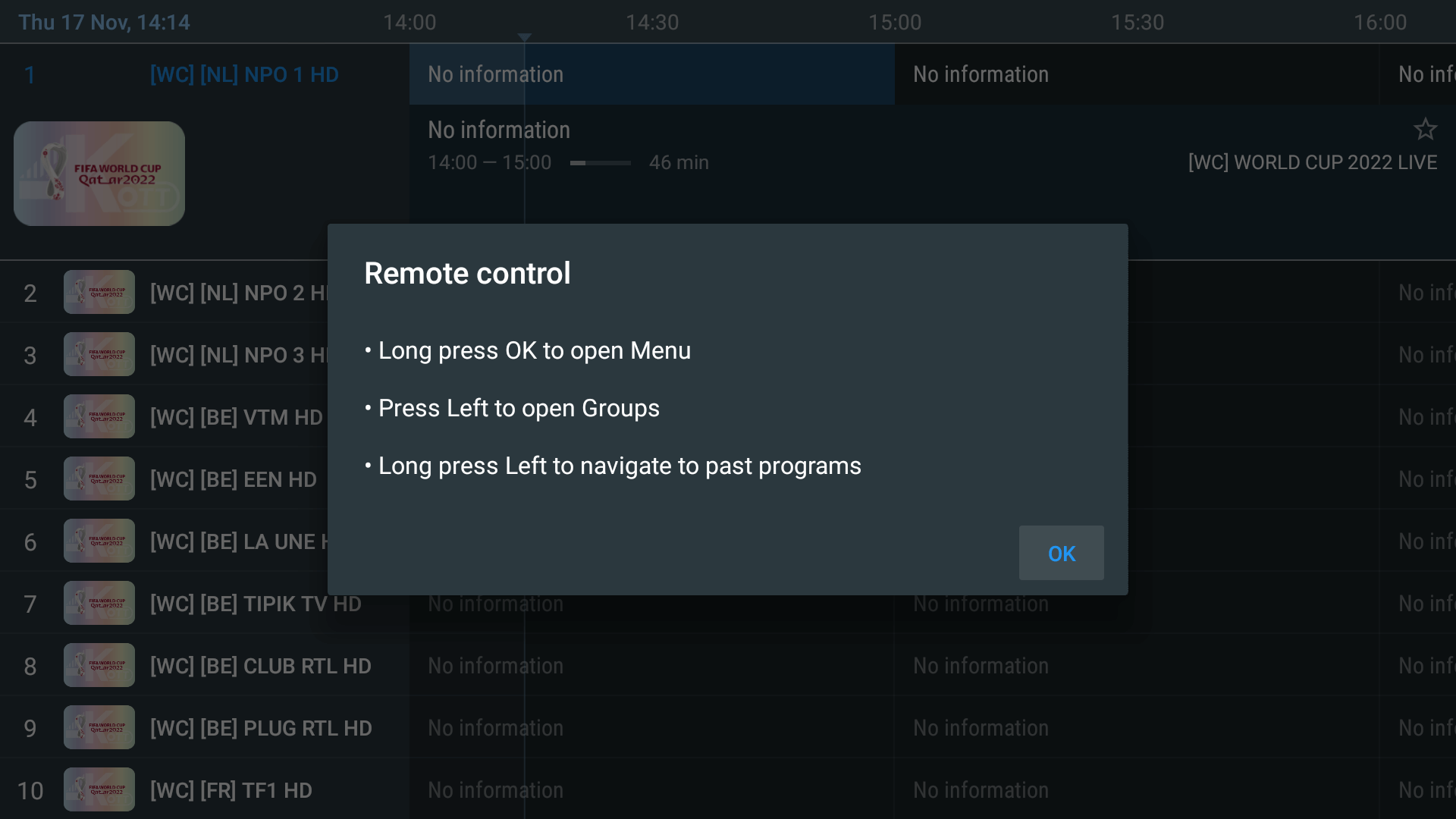
U heeft deel 2 voltooid, u heeft nu de gratis versie van TiviMate geïnstalleerd (deel 1) en uw TiviMate 4K Premium-abonnement ingesteld (deel 2). U kunt doorgaan met deel 3.
Deel 3: Activering TiviMate Premium
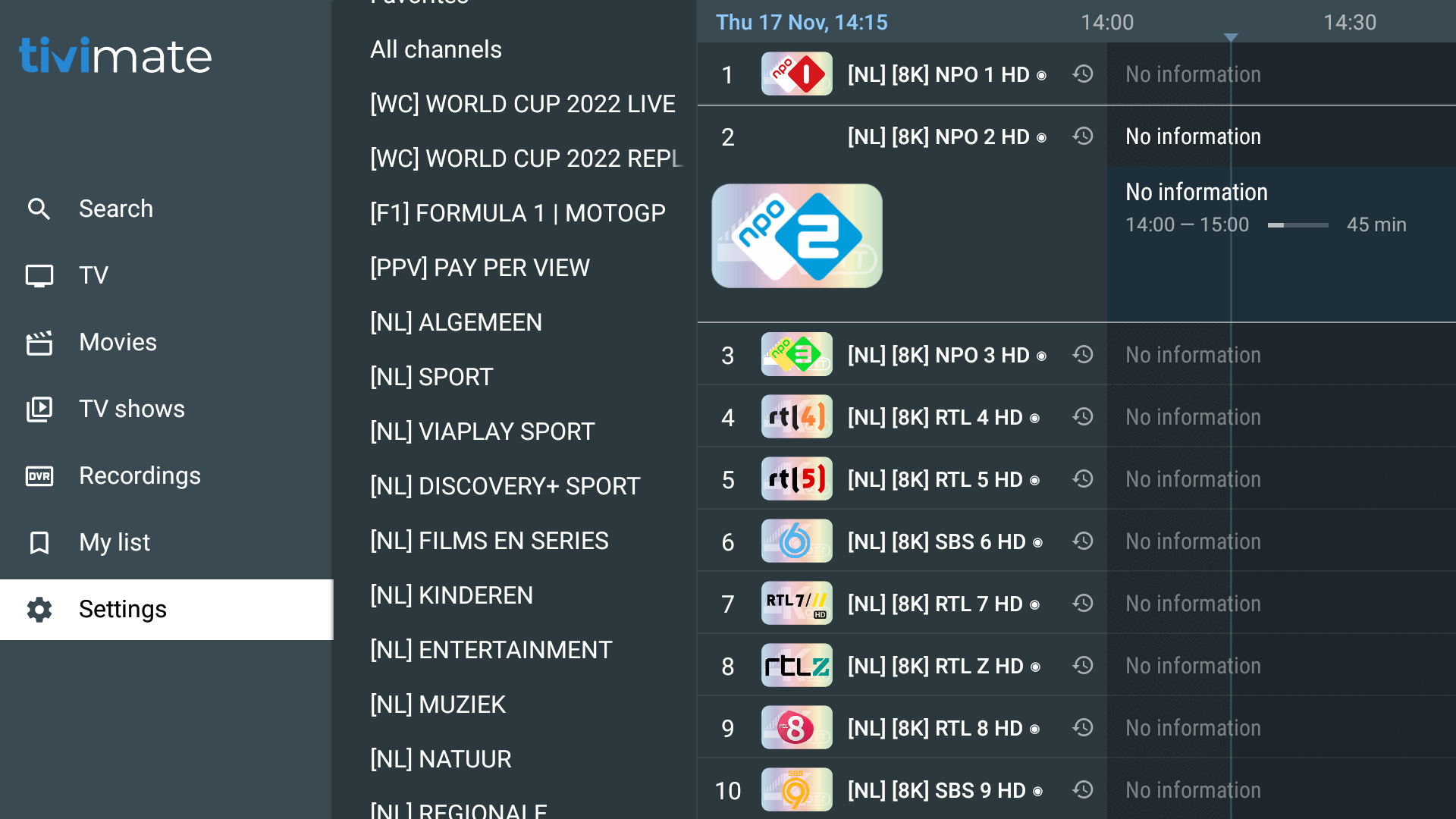
13. Ga naar links om het hoofdmenu aan de linkerkant te openen en selecteer Settings (het tandwielpictogram)
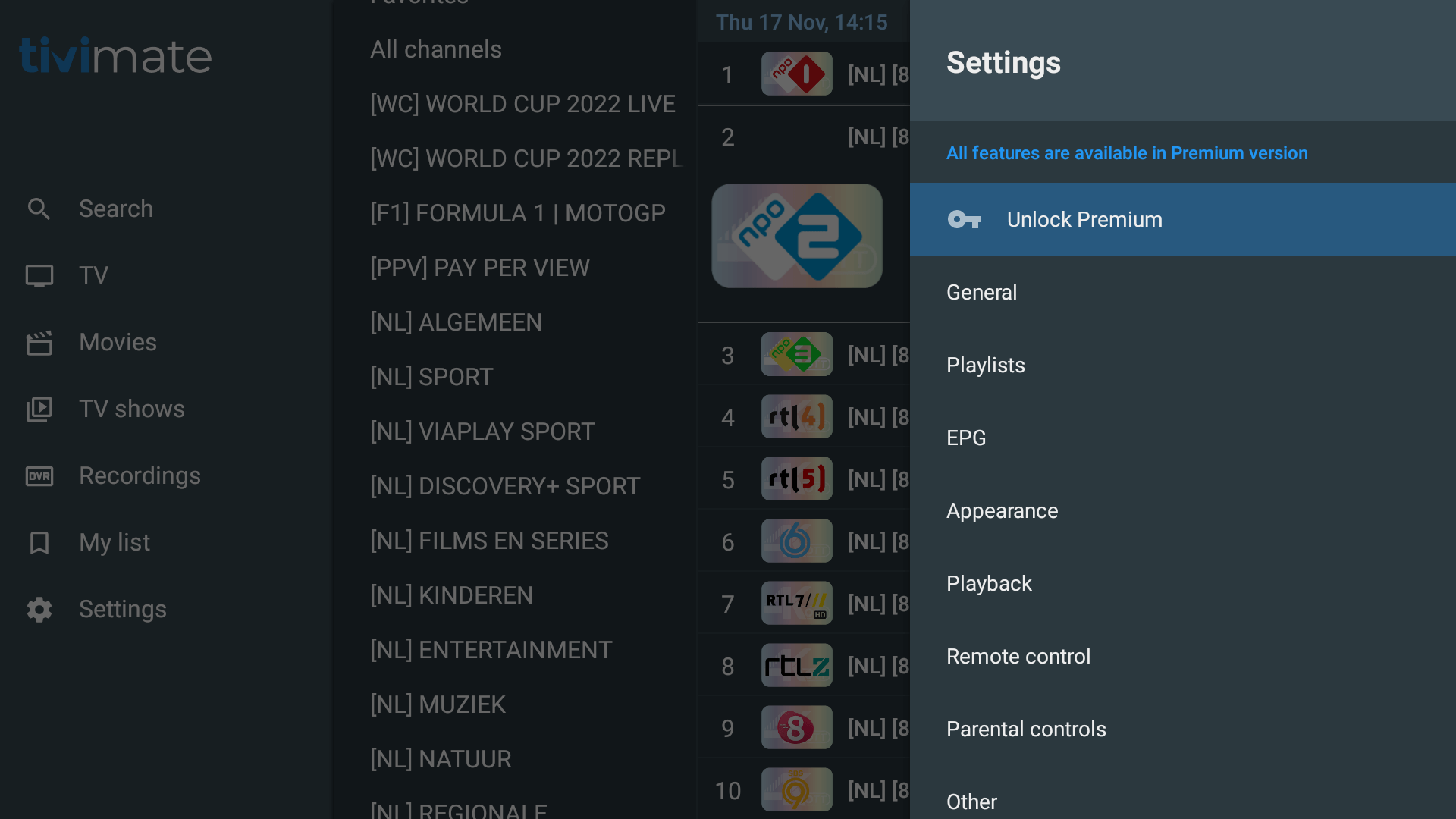
14. Selecteer Unlock Premium
15. Bekijk alle Premium-functies en klik op Next.

16. Klik op Account

17. Voer de TiviMate premiumgegevens in.
- Als u onze TiviMate 4K Premium Plus heeft gekocht, kunt u contact met ons opnemen voor de ontgrendelingsdetails als u deze nog niet heeft ontvangen.
- TiviMate IPTV Player Premium is inbegrepen bij het TiviMate 4K Premium Plus abonnement voor 1 apparaat. Als u TiviMate Premium op meer apparaten wilt ontgrendelen, kunt u contact met ons opnemen.
- Als u TiviMate IPTV Player al heeft aangeschaft kunt u die gegevens invoeren.

18. Klik op Next om door te gaan met de activering.
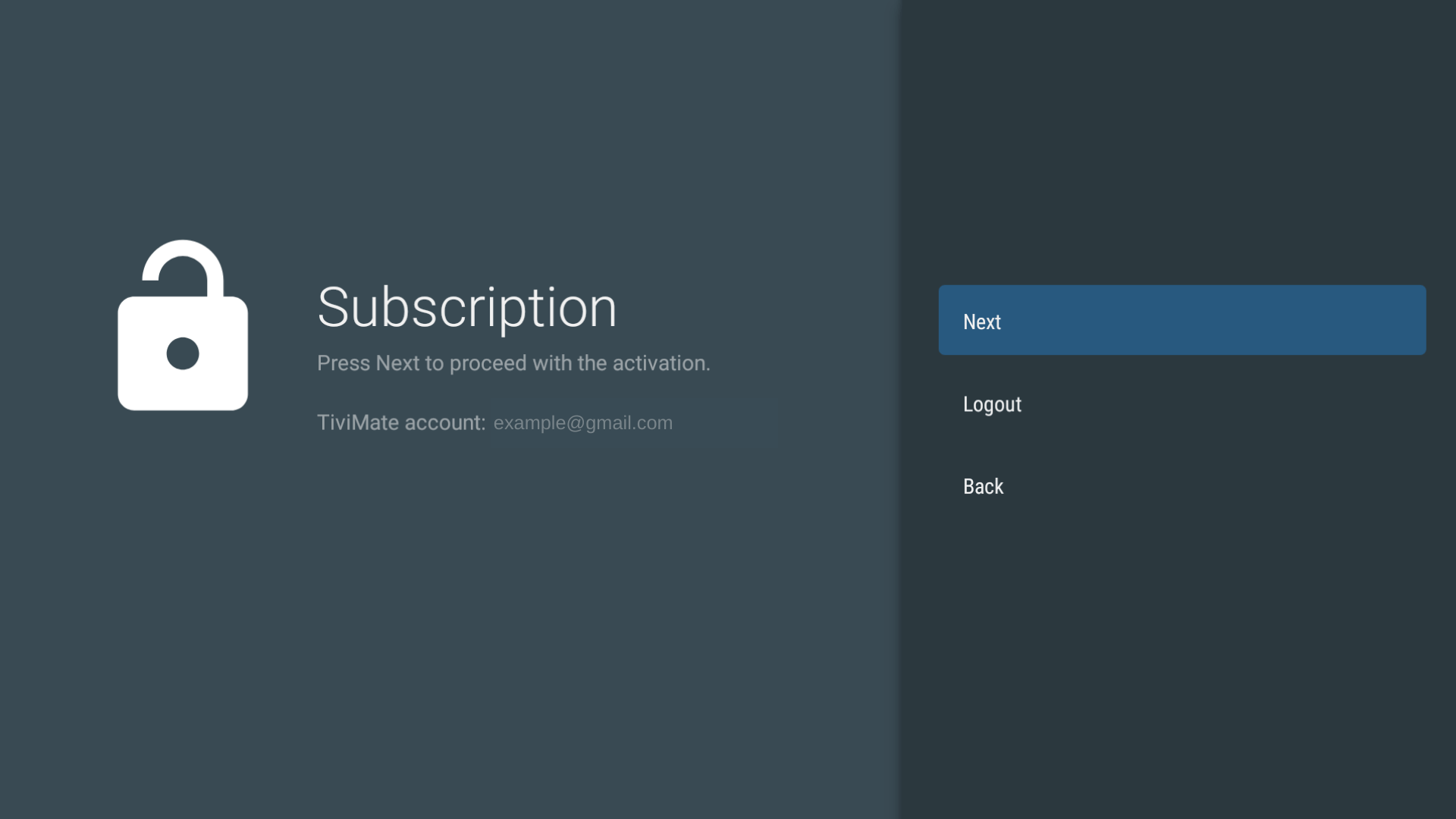
Als u ons 4K premium plus abonnement heeft gekocht, is 1 apparaatactivering inbegrepen. Voor activering van meer apparaten kunt u contact met ons opnemen.
19. klik op Activeren.
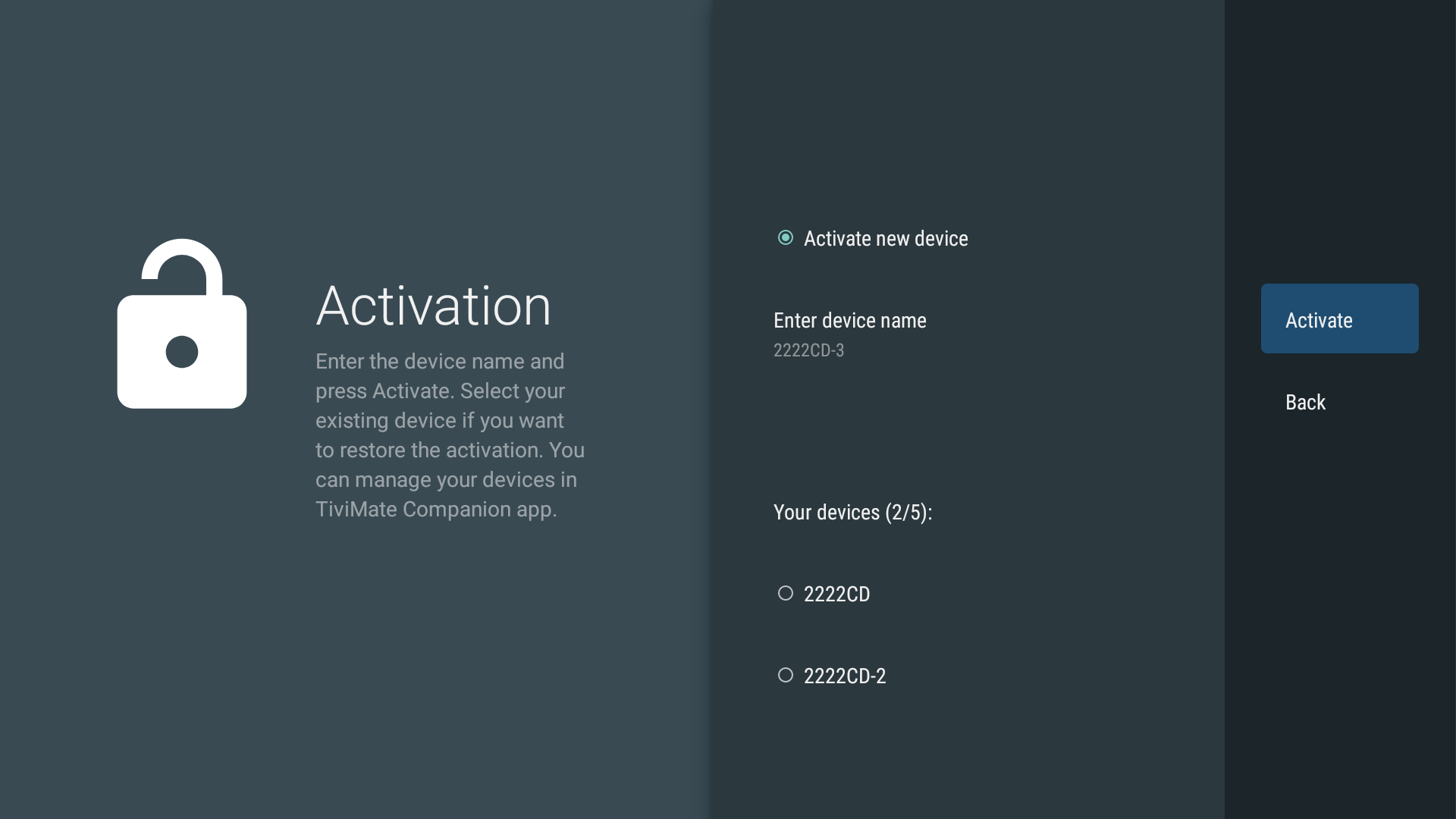
20. Gefeliciteerd! Alle premiumfuncties beschikbaar. Klik OK.
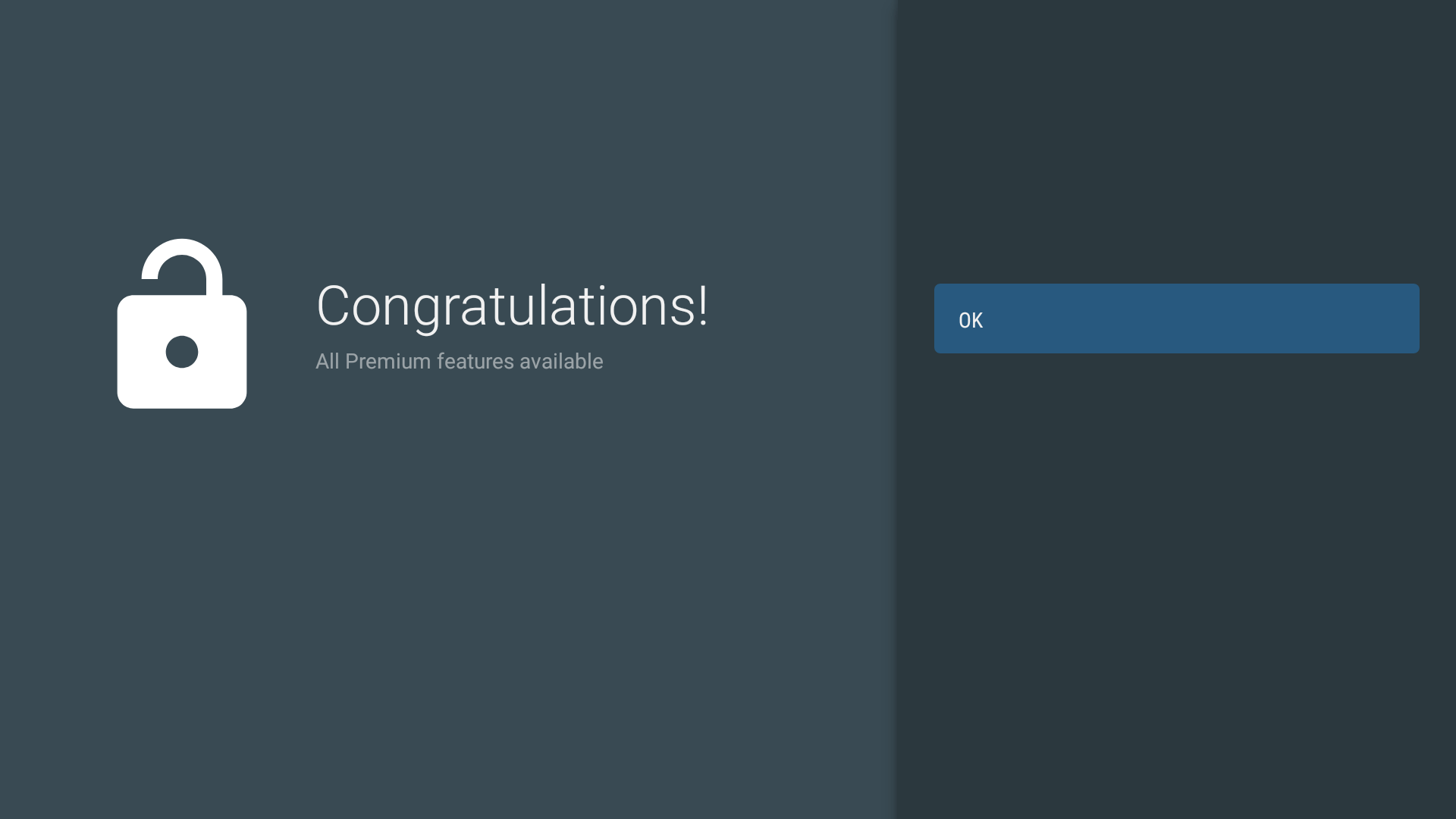
U kunt nu selecteren wat u wilt kijken, TV-zenders (TV), Films (Movies) of Series (TV shows).

U bent klaar met de installatie van uw TiviMate 4K Premium abonnement. Geniet ervan.